Ein wirklich ordentlicher Arbeitsplatz scheitert in der Praxis selten am fehlenden Platz, sondern daran, dass zu viele einzelne Geräte und Adapter parallel im Einsatz sind. Genau an diesem Punkt setzt mein Erfahrungsbericht zur Baseus Spacemate RD1 Pro 15-in-1 (WIN) Dockingstation an: Statt mehrerer Hubs, Ladegeräte und Kartenleser übernimmt ein zentraler Knotenpunkt die Aufgaben für Monitore, Netzwerk, Speicherkarten, USB-Zubehör, Notebook-Stromversorgung und sogar das kabellose Laden des Smartphones. Nach sieben Tagen im echten Desktop-Alltag wird schnell klar, dass das Konzept im richtigen Setup sehr schlüssig wirkt. Gleichzeitig zeigt sich genauso deutlich, dass das Dock seine Vorteile vor allem dann ausspielt, wenn das eigene Notebook die nötigen USB‑C-Funktionen tatsächlich mitbringt.
Im täglichen Betrieb erscheint die Idee erstaunlich stringent umgesetzt. Anstelle eines flachen Hubs mit sichtbarem Kabelgewirr steht eine vertikale Dockingstation mit kompakten 135 × 67 × 67 mm auf dem Tisch, ergänzt durch ein separates 180-W-GaN-Netzteil. Angegeben sind bis zu 160 W Gesamtleistung, am Host bis zu 100 W Power Delivery, unter Windows der Betrieb von zwei externen Monitoren, ein Qi2-Ladepad mit bis zu 25 W und ein Smart Display, das Status, Ladezustände und Warnhinweise sichtbar macht. Für eine USB‑C-Dockingstation, die typischerweise bei etwa 200 bis 300 EUR liegt, ist das eine ungewöhnlich dicht gepackte Funktionskombination.
Bei Amazon zur Baseus Spacemate RD1 Pro wechseln und die Eckdaten sowie Verfügbarkeit prüfen
Überblick: Eckdaten, Zielgruppe und Lieferumfang
Die Baseus Spacemate RD1 Pro 15-in-1 (WIN) Dockingstation mit der Modellbezeichnung B01146 zielt auf Nutzer*innen mit festem Arbeitsplatz oder Hot‑Desk ab, die möglichst viele Funktionen über ein einziges Host‑Kabel bündeln möchten. Besonders stimmig ist das Produkt für Windows-Nutzer*innen, die einen kompatiblen USB‑C-Port einsetzen und zwei externe Monitore, kabelgebundenes LAN, Speicherkarten, USB‑Geräte sowie mehrere Ladewege in einem Gerät zusammenführen wollen. Für macOS fällt die Empfehlung deutlich eingeschränkter aus, weil bei mehreren angeschlossenen Monitoren lediglich Spiegelung statt Erweiterung möglich ist. Das ist kein Defekt, sondern eine systembedingte Grenze, die ihr vorab berücksichtigen solltet.
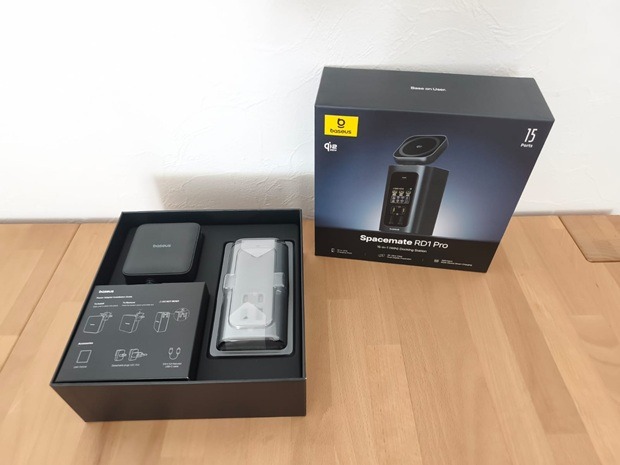
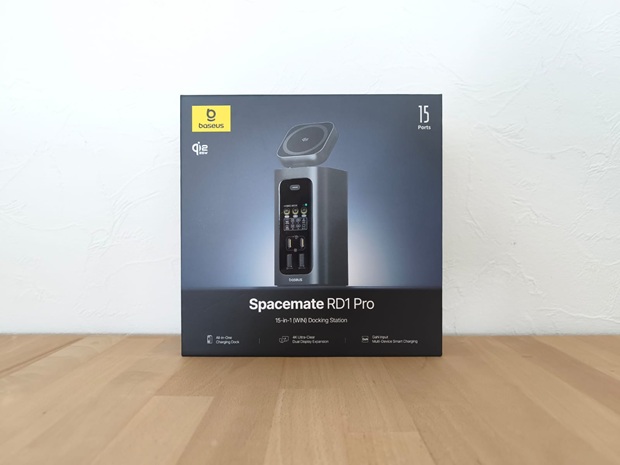
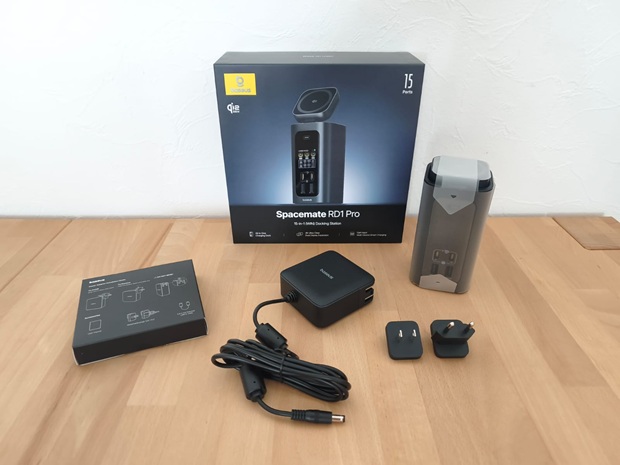
Zum Lieferumfang gehören die Dockingstation, ein 180-W-GaN-Netzteil, ein 0,8 Meter langes vollwertiges USB‑C-Kabel sowie das Benutzerhandbuch. Der Host-Anschluss erfolgt über USB‑C und unterstützt Daten, Video sowie Power Delivery. Beim Laden des Notebooks sind bis zu 100 W PD am Host vorgesehen. Als Netzteil-Eingang nennt der Hersteller 24,0 V / 7,5 A max.; die maximale Gesamtleistung des Systems beträgt 160 W, bereitgestellt über das mitgelieferte Netzteil.
Copyright: ever-growing GmbH
Anschlüsse und Funktionen im Detail
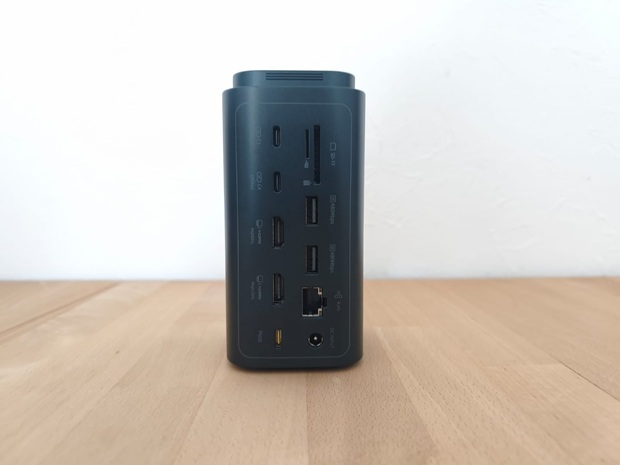
Für die Bildausgabe stehen zwei HDMI-Anschlüsse zur Verfügung. HDMI 1 ist bis 4K bei 60 Hz spezifiziert. HDMI 2 erlaubt im Einzelmonitorbetrieb bis zu 4K bei 120 Hz. Unter Windows sind mit DP1.4 und DSC zwei externe Displays mit jeweils 3840 × 2160 bei 60 Hz möglich. Wird DSC nicht genutzt, reduziert sich die Dual-Ausgabe auf 2 × 2560 × 1440 bei 60 Hz, und bei DP1.2 auf 2 × 1920 × 1080 bei 60 Hz. Unter macOS ist bei mehreren angeschlossenen Monitoren nur Spiegelung möglich; ein einzelner externer Monitor funktioniert bis 3840 × 2160 bei 60 Hz.
Für Peripherie und Datentransfers gibt es zwei USB‑C-Datenports mit bis zu 10 Gbit/s, zwei USB‑A-Ports mit bis zu 5 Gbit/s sowie zwei USB‑A‑2.0-Ports mit bis zu 480 Mbit/s. Ein SD/TF-Kartenleser nach UHS‑I erreicht bis zu 104 MB/s. Zusätzlich ist ein RJ45-Gigabit-Ethernet vorhanden, ausgelegt auf bis zu 1.000 Mbit/s. Für reines Laden kommen zwei USB‑C‑PD-Ladeports hinzu, jeweils bis 100 W, allerdings ohne Daten- oder Videoübertragung. Das Qi2-zertifizierte Wireless-Charging arbeitet – je nach Endgerät – mit 5 W, 7,5 W, 10 W, 15 W oder 25 W.
Was im Alltag heraussticht
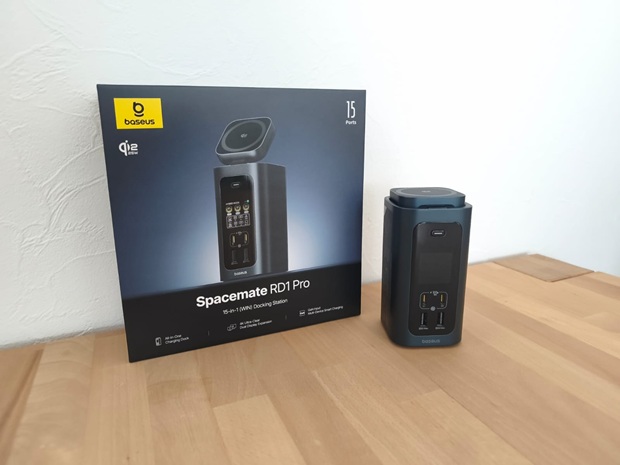
In der Praxis sind es nicht nur die Portzahlen, sondern die Kombination aus Formfaktor, Anzeige und Ladeintegration, die dieses Dock von vielen klassischen USB‑C-Lösungen abgrenzt. Die vertikale Bauform spart sichtbar Stellfläche und hilft, Kabel sauber zu führen. Dazu kommt das Smart Display, das Modus, aktive Ports, Ladezustände und Warnhinweise anzeigt. Im Test wirkt das nicht wie Dekoration, sondern wie ein kleines Diagnosefenster für den Alltag.
- Vertikales Gehäuse für mehr Ordnung auf kleinen Schreibtischen
- Smart Display für Modus, Portaktivität, Ladeinformationen und Warnhinweise
- Hybrid Mode (gleichzeitig Laden, Daten, Video, Ethernet und Peripherie)
- Charging Mode (nur Laden, ohne Daten und Video)
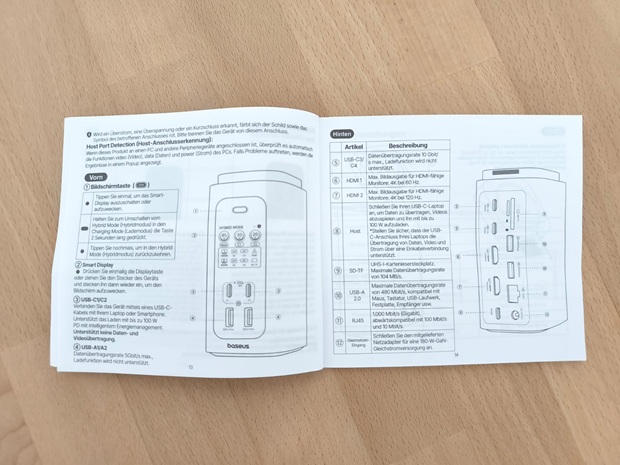
- One-Button-Control: kurzer Tastendruck Display an/aus, langer Druck (zwei Sekunden) für Moduswechsel
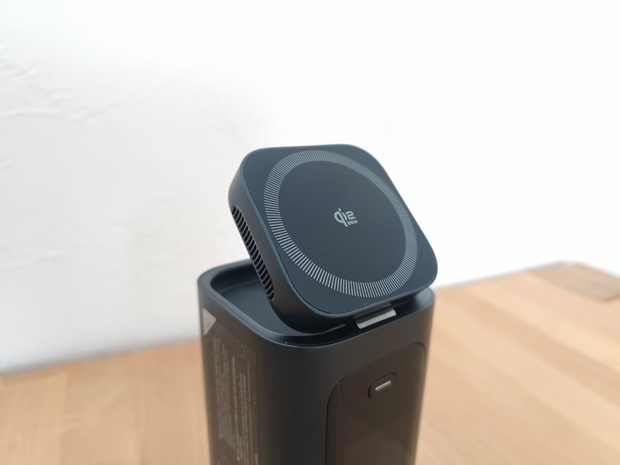
- Qi2-Ladepad, ausziehbar, faltbar, dreistufig verstellbar und bis zu 80° neigbar
- Host Port Detection zur Erkennung, ob der USB‑C-Port alle Funktionen unterstützt
- Schutzanzeige: grünes Schild bei normalem Laden, rote Warnung bei Überstrom/Überspannung/Kurzschluss
Der eigentliche Mehrwert entsteht vor allem durch die Rolle als kombinierte Lade- und Dockingzentrale. Aus dem Test nehme ich aber ebenso mit, dass die RD1 Pro nicht jede Spezialanforderung abdeckt: Wer mehrere sehr schnelle SSDs dauerhaft ausreizt, zwingend 2,5‑Gbit‑LAN benötigt oder am Mac zwei unabhängige Monitore erweitern möchte, sollte die eigenen Rahmenbedingungen sehr nüchtern prüfen. In vielen typischen Desktop-Setups liegt der Schwerpunkt jedoch ohnehin auf Ordnung, stabilem Anschlusskomfort und sinnvoller Ladeintegration.
Copyright: ever-growing GmbH
Zur Produktseite der Baseus Spacemate RD1 Pro bei Amazon gehen und aktuelle Angaben ansehen
Kompatibilität und Systemgrenzen (wichtig vor dem Aufbau)
Im Test zeigt sich sehr deutlich: Bei einer USB‑C-Dockingstation entscheidet nicht nur das Dock, sondern immer die komplette Kette aus Host‑Port, Protokollen, Kabeln und Display. Für den vollen Funktionsumfang braucht ihr einen USB‑C-Port, der Daten, Video und Power Delivery unterstützt. Das Dock kann zwar anzeigen, ob der Host-Port alle Fähigkeiten mitbringt, trotzdem spart ihr Zeit, wenn ihr die Spezifikationen eures Notebooks vorab kennt. Gerade bei Video ist es typisch, dass USB‑Geräte funktionieren, während HDMI stumm bleibt, wenn der Port keine Displayausgabe liefert.
Für zwei externe 4K-Monitore unter Windows sind DP1.4 und DSC die entscheidenden Voraussetzungen. Ohne DSC oder mit einem älteren DisplayPort-Pfad fallen die maximal erreichbaren Auflösungen entsprechend geringer aus, was in dieser Geräteklasse allerdings normal ist. Unter macOS bleibt die MST-Einschränkung relevant: Mehrere externe Monitore erscheinen nur gespiegelt, während ein einzelner externer Monitor bis 4K bei 60 Hz funktioniert. Je nachdem, wie ihr arbeitet, kann das stark ins Gewicht fallen – oder kaum eine Rolle spielen.
Copyright: ever-growing GmbH
Produkttest: Vorgehen und Bewertungssystem
So prüfe ich die Dockingstation
Ich setze die RD1 Pro über sieben Tage in einem realen Homeoffice- und Gaming-Umfeld ein. Als Redakteur mit technischem Hintergrund und regelmäßigen Zubehörtests bewerte ich dabei nicht nur Datenblätter, sondern vor allem das Verhalten im Alltag. Für dieses Modell sind das Verpackung, Verarbeitung, Anschlusskomfort, Stabilität der Monitoranbindung, Ladeverhalten, Portlogik, Bedienung des Smart Displays, Kartenleser, Ethernet, Wärmeentwicklung sowie das Verhalten nach Standby. Gerade bei USB‑C-Docks sind Zuverlässigkeit und Bedienlogik oft wichtiger als ein einzelner Bestwert in einem kurzen Moment.
Die Kriterien orientieren sich an typischen Nutzungsszenarien: Ein Dock muss viele Anschlüsse nicht nur bereitstellen, sondern auch so platzieren, dass die Praxis stimmt. Deshalb achte ich besonders auf die Aufteilung zwischen Vorder- und Rückseite, den Zugriff im Alltag und das Verhalten nach wiederholtem Ein- und Ausstecken. Zusätzlich ist relevant, wie nachvollziehbar die Rollen der Ports sind – etwa, dass einige USB‑C-Anschlüsse nur für Daten gedacht sind, andere ausschließlich fürs Laden.
Für die Kompatibilität prüfe ich drei typische Konstellationen: erstens einen Windows-Laptop mit vollem USB‑C-Funktionsumfang und DP1.4/DSC, zweitens ein Windows-Gerät mit eingeschränkterem Displaypfad und drittens ein macOS-Notebook, um die Spiegelungsgrenze in der Praxis einzuordnen. Im Setup kommen zwei externe Monitore, eine externe SSD, eine SD‑Karte, kabelgebundenes LAN sowie mehrere gleichzeitig ladende Geräte zum Einsatz.
Testplan über die Woche
Der Praxistest läuft über exakt sieben Tage. Pro Tag nutze ich das Dock typischerweise sechs bis zehn Stunden, in Summe deutlich mehr als 50 Stunden produktiven Betrieb. Im Mittelpunkt stehen realistische Abläufe: viele Browser-Tabs, Videocalls, Dateiübertragungen, Standby und Wake‑Up, wechselnde Monitorlast sowie das parallele Laden über Host, USB‑C‑PD und das Qi2-Pad. So zeigt sich schnell, ob ein Dock nur auf dem Papier gut klingt oder im Alltag tatsächlich ruhig arbeitet.
Der Ablauf ist bewusst strukturiert: Am ersten Tag stehen Aufbau, Lieferumfang und Portanordnung im Vordergrund. Tag zwei und drei widmen sich der Monitoranbindung im Einzel- und Dualbetrieb. Tag vier und fünf gehören Datenpfaden und Ladeszenarien, inklusive SSD‑Transfers, Kartenleser, Gigabit‑LAN und Mehrfachladen. An Tag sechs prüfe ich gezielt Standby, Neustart und wiederholte Kabelwechsel. Tag sieben dient der Einordnung: Wärme, Ergonomie, Ablesbarkeit des Displays und der Gesamteindruck im aufgeräumten Setup.
Eine Woche ersetzt keinen monatelangen Dauerbetrieb, das ist klar. Für Dockingstationen reicht dieser Zeitraum jedoch aus, um typische Instabilitäten, unlogische Portrollen oder auffällige Wärmeentwicklung zuverlässig aufzuspüren. Genau auf diese Punkte konzentriert sich dieser Erfahrungsbericht.
Auspacken und erster Qualitätscheck
Das Unboxing wirkt sachlich und ordentlich, ohne überflüssige Inszenierung. Beim Öffnen sitzt die Dockingstation sicher in der Verpackung; Netzteil, 0,8‑m‑USB‑C-Kabel und Handbuch liegen sauber getrennt daneben. Positiv ist, dass Baseus den Lieferumfang direkt praxisgerecht hält. Für den Start ist alles enthalten, sodass ihr nicht erst ein starkes Netzteil oder ein „vollwertiges“ USB‑C-Kabel zusammensuchen müsst.
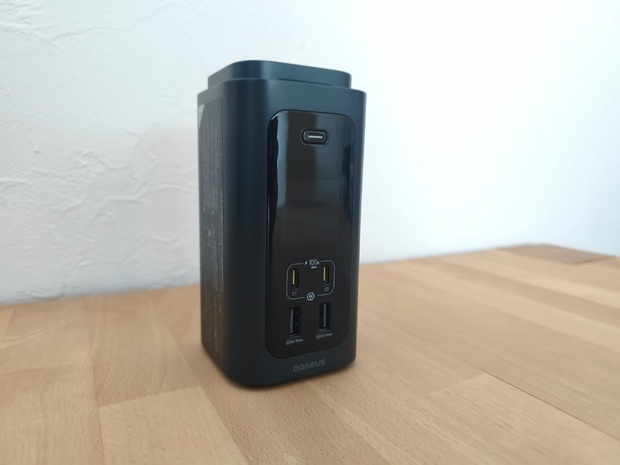
Die Dockingstation erscheint kompakt und sauber verarbeitet. Das Gehäuse ist dunkelgrau und vermittelt eine deutlich metallische Anmutung, ohne dass ich daraus eine konkrete Materialangabe ableite. Kanten und Übergänge wirken ordentlich, nichts klappert, nichts sitzt locker. Auch das Qi2-Pad schließt bündig und lässt sich mit angenehmem Widerstand ausziehen, was im Alltag Vertrauen schafft.
Das 180‑W‑Netzteil ist erwartungsgemäß kein Winzling, bleibt für die Leistungsstufe aber gut handhabbar. Im Vergleich zu Docks, die ohne Netzteil geliefert werden, ist das ein klarer Komfortpunkt. Das passt zur Grundidee: Das System soll als Einheit sofort einsatzbereit sein und nicht erst durch Zukäufe komplett werden.
Einrichtung am Arbeitsplatz
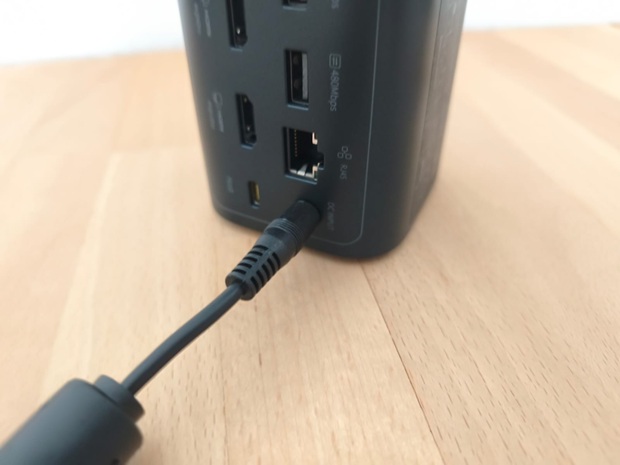
Die Inbetriebnahme gelingt ohne Umwege. Ich verbinde zuerst das 180‑W‑GaN-Netzteil mit dem DC‑Eingang, stecke anschließend das mitgelieferte USB‑C-Kabel in den Host-Port und hänge danach Monitore, LAN, Maus, Tastatur, SSD und Smartphone an. Zusätzliche Software ist nicht erforderlich. Entscheidend ist vielmehr, dass euer Notebook wirklich einen USB‑C-Port mit Daten, Video und Power Delivery mitbringt.
Die Bedienung über die Displaytaste erschließt sich schnell. Ein kurzer Tastendruck schaltet das Smart Display aus oder ein, ein langer Druck von zwei Sekunden wechselt zwischen Hybrid Mode und Charging Mode. Im Alltag ist das praktischer, als es zunächst klingt: Im Hybridbetrieb laufen alle Wege parallel, im Charging Mode verhält sich die Station wie eine reine Ladezentrale. Nach kurzer Eingewöhnung fühlt sich das nachvollziehbar und konsistent an.
Copyright: ever-growing GmbH
Praxistagebuch: Beobachtungen und Messergebnisse im Alltag
Tag eins: Aufstellung, Kabelmanagement und Portrollen
Schon beim Platzieren zeigt die vertikale Bauweise ihren praktischen Nutzen. Die Station benötigt deutlich weniger Stellfläche als viele flache Docks, was bei zwei Monitorständern und einem Notebook spürbar hilft. Dass Dock und Netzteil getrennt sind, erweist sich ebenfalls als Vorteil: Der Stromblock verschwindet unter dem Tisch, während oben nur das eigentliche Dock sichtbar bleibt. Dadurch wirkt das Setup schneller aufgeräumt.
Die Portverteilung zwischen Vorder- und Rückseite ist im Alltag schlüssig. Häufig genutzte Anschlüsse bleiben gut erreichbar, während dauerhaft gesteckte Kabel wie HDMI, LAN und Strom nach hinten geführt werden. Das reduziert sichtbares Kabelgewirr deutlich. Bereits am ersten Tag entsteht der Eindruck einer kleinen Desktop‑Basisstation und nicht bloß eines weiteren Adapters.
Tag zwei: Einzelmonitorbetrieb in 4K mit hoher Bildrate
Mit nur einem Display am Dock nutze ich HDMI 2 für einen kompatiblen Monitor mit 4K bei 120 Hz. Im direkten Eindruck wirkt das Bild bei Bewegungen deutlich flüssiger als bei 60 Hz – vor allem beim Scrollen, beim Verschieben von Fenstern und bei schneller Mausführung. Für reine Büroarbeit ist das kein Muss, kann aber den Komfort erhöhen. Wichtig ist, dass Notebook, Monitor und Kabel diese Kombination tatsächlich unterstützen.
Die Verbindung bleibt in meinem Test stabil. Ich sehe keine spontanen Aussetzer oder Flackern, solange die Verkabelung passt. Gleichzeitig bestätigt sich eine typische USB‑C-Realität: Nicht das Dock allein bestimmt die mögliche Auflösung, sondern immer das Zusammenspiel aus Host, Kabel und Display. Das ist weniger eine Schwäche des Produkts als eine Rahmenbedingung der Plattform.
Tag drei: Zwei Monitore unter Windows, Einordnung für macOS
Mit einem Windows-System, das DP1.4 mit DSC beherrscht, läuft der Betrieb von zwei 4K-Monitoren bei 60 Hz stabil. Für viele Nutzer*innen ist genau das der Kernnutzen, und hier liefert die RD1 Pro im Test ein überzeugendes Bild. Die Arbeitsfläche wächst spürbar, und typische Anwendungen wie Videocalls, Browser, Messenger und Dokumente lassen sich angenehm verteilen. Im Alltag ist das oft produktiver als ein Einzelmonitor.
Mit einem Notebook, das nicht alle Display-Features mitbringt, wird die technische Abstufung sichtbar. Ohne DSC liegt die Dual-Auflösung bei maximal 2 × 2560 × 1440 bei 60 Hz, und bei DP1.2 bei 2 × 1920 × 1080 bei 60 Hz. Das wirkt auf den ersten Blick wie ein Rückschritt, hängt aber schlicht am Host‑System und entspricht dem üblichen Verhalten vergleichbarer USB‑C-Docks. Je nach Arbeitsplatz und Sehgewohnheiten kann das trotzdem vollkommen ausreichen.
Am MacBook tritt die bekannte Einschränkung klar reproduzierbar auf: Zwei angeschlossene Monitore werden gespiegelt statt erweitert. Das ist für Mac‑Nutzer*innen mit echtem Dual‑Monitor‑Anspruch ein Nachteil, auch wenn die Ursache systemseitig ist und nicht am Gerät selbst liegt. Nutzt ihr am Mac nur einen externen Bildschirm oder akzeptiert Spiegelung, bleibt das Dock grundsätzlich verwendbar. Die Einordnung hängt also stark von eurem Arbeitsstil ab.
Tag vier: USB, Massenspeicher, Karten und Netzwerk
Die beiden USB‑C-Datenports mit 10 Gbit/s sind für externe SSDs und schnellere Peripherie die interessantesten Datenanschlüsse. Im typischen Betrieb mit einer externen SSD arbeitet das Dock unauffällig und stabil: Laufwerke werden zuverlässig erkannt, Übertragungen laufen sauber, und nach Standby sind die Geräte schnell wieder eingebunden. Gleichzeitig zeigt sich eine bekannte Eigenschaft vieler Docks: Bandbreite wird geteilt. Wenn parallel Monitore laufen und mehrere Geräte aktiv sind, sinkt die reale Datenrate spürbar, was in dieser Klasse allerdings normal ist.
Die USB‑A-Ports mit 5 Gbit/s nutze ich für klassische Sticks und Zubehör, während die USB‑A‑2.0-Ports bei Maus und Tastatur genau dort landen, wo sie hingehören. Positiv ist, dass die Porttypen sinnvoll nach Aufgaben getrennt sind. Weniger ideal ist, dass man anfangs einmal bewusst auf die Beschriftung achten muss, weil einige USB‑C-Anschlüsse ausschließlich laden und andere ausschließlich Daten führen. Nach kurzer Eingewöhnung ist das jedoch gut beherrschbar.
Der UHS‑I‑Kartenleser mit bis zu 104 MB/s passt gut zu Foto- und Alltagsmaterial. Für meinen Einsatz ist das ausreichend. Wenn ihr regelmäßig große Projekte von UHS‑II‑Karten zieht, kann das langsamer wirken, wobei der konkrete Unterschied stark vom Kartenmaterial und dem Workflow abhängt. Das Gigabit‑Ethernet arbeitet im Test stabil und liefert eine zuverlässige, kabelgebundene Verbindung – überzeugend für Homeoffice, Cloud‑Sync und Videokonferenzen, auch wenn 2,5‑Gbit hier nicht vorhanden ist.
Tag fünf: Ladepraxis, Leistungsverteilung und Qi2 im Alltag
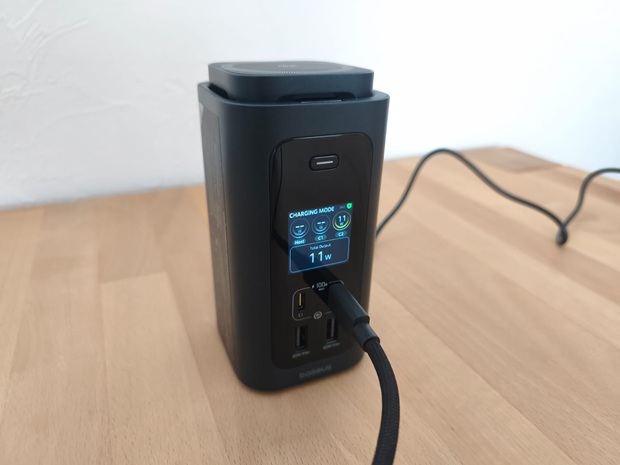
Die Ladefunktionen gehören zu den stärksten Argumenten dieses Modells. Über den Host-Port versorgt das Dock mein Notebook zuverlässig, und parallel lade ich über USB‑C1 sowie USB‑C2 weitere Geräte. Auf dem Smart Display sind aktive Ports und Ladezustände direkt erkennbar. Das ist im Alltag hilfreich, weil ihr schneller seht, ob ein Anschluss überhaupt aktiv ist oder ob sich ein Ladeprofil gerade dynamisch verändert.
Die Leistungsanzeige schwankt sichtbar, was im Test nicht als Fehler wirkt, sondern erwartbar ist. Akkus ziehen je nach Füllstand unterschiedliche Leistung, und bei mehreren Geräten verteilt das System die Energie dynamisch. Wichtig ist dabei die realistische Einordnung: 160 W Gesamtleistung bedeuten nicht, dass alle Anschlüsse gleichzeitig ihre theoretischen Maximalwerte erreichen. Für typische Desktop‑Szenarien fällt das kaum negativ auf; in Spezialfällen mit mehreren sehr stromhungrigen Geräten kann es jedoch stärker ins Gewicht fallen – abhängig davon, wie und wann ihr ladet.
Das Qi2-Ladepad erweist sich im Test als eines der angenehmsten Praxismerkmale. Es ist ausziehbar, in drei Stufen verstellbar und bis zu 80° neigbar, wodurch das Smartphone gut ablesbar bleibt. Damit ersetzt es tatsächlich einen separaten Handy‑Ständer. Mit kompatiblen Geräten lädt es zuverlässig nebenbei am Schreibtisch; die 25 W sind dabei naturgemäß nur mit passenden Endgeräten erreichbar.
Tag sechs: Smart Display, Schutzlogik und Verhalten nach Standby
Über die Woche zeigt sich das Smart Display als überraschend nützlich. Statt beliebiger Symbole liefert es konkrete Hinweise zu Modus, aktiven Ports und Ladeaktivität. Gerade beim Wechsel zwischen verschiedenen Notebooks hilft die Host Port Detection, wenn ein USB‑C-Port nicht alle Funktionen mitbringt. So bleibt ihr nicht im Rätselraten, sondern bekommt eine direkte Rückmeldung.
Auch die Schutzanzeigen sind verständlich umgesetzt: Ein grünes Schild steht für normales Laden, eine rote Warnanzeige weist auf Überstrom, Überspannung oder Kurzschluss hin. Solche Hinweise können im Alltag helfen, Fehlerquellen schneller einzugrenzen. In meinem Test tritt kein echter Schutzfall auf, dennoch ist die Logik auf dem Display klar und nachvollziehbar.
Nach Standby und Wiederaufwecken verhält sich die Station überwiegend zuverlässig. Monitore, LAN und USB‑Zubehör sind in meinem Setup zügig wieder verfügbar, was bei USB‑C‑Peripherie keineswegs immer selbstverständlich ist. Auch mehrfaches Umstecken des Host‑Kabels sowie ein Neustart des Notebooks führen nicht zu auffälligen Problemen. Diese Stabilität ist für die Praxis ein wichtiger Pluspunkt.
Tag sieben: Wärmeentwicklung, Ergonomie und Gesamteindruck
Wie bei leistungsstarken Dockingstationen üblich, wird auch die RD1 Pro im Betrieb warm. Im Test ist das klar spürbar, wirkt aber nicht besorgniserregend. Das separate Netzteil unterstützt dabei, die Wärme auf zwei Komponenten zu verteilen. Das Gehäuse bleibt anfassbar, und es gibt weder Aussetzer noch Schutzabschaltungen.
Nach sieben Tagen steht für mich weniger ein einzelner Anschluss im Vordergrund, sondern das Gesamtkonzept. Im Setup sinkt die Zahl der Einzelgeräte sichtbar: Statt separatem Ladegerät, Kartenleser, Qi‑Lader und Hub steht eine zentrale Station neben dem Notebook. Gerade für kompakte Arbeitsplätze oder wechselnde Setups fühlt sich das angenehm an. Die wenigen Einschränkungen hängen eher mit USB‑C‑Rahmenbedingungen und Systemgrenzen zusammen als mit der Bedienung der RD1 Pro.
Copyright: ever-growing GmbH
Einordnung aus Testerperspektive
Mein Eindruck bleibt insgesamt klar positiv, aber bewusst nicht unkritisch. Die Baseus Spacemate RD1 Pro ist kein Profi‑Dock für jede Spezialanforderung, sondern eine sehr durchdachte Desktop‑Zentrale für den breiten Alltag. Besonders gelungen ist, wie die Funktionen zusammenwirken: Ladezentrale, Monitoranbindung, LAN, Smartphone‑Ständer und Statusanzeige greifen wirklich ineinander. Im Test wirkt das wie ein stimmiges System und nicht wie eine zufällige Sammlung von Features.
Ein Kritikpunkt bleibt die starke Ausrichtung auf Windows‑Mehrmonitorbetrieb über MST. Für Mac‑Nutzer*innen, die zwei unabhängige externe Displays erweitern möchten, ist das Modell damit schlicht unpassend. Gleichzeitig ist die Einschränkung eng umrissen und entsteht durch das Betriebssystem, nicht durch ein instabiles Produkt. Mit einem passenden Windows‑Laptop fällt das Ergebnis deutlich runder aus.
„Nach zwei Tagen liegt bei mir wirklich weniger Zubehör auf dem Schreibtisch – und nicht nur mehr Ports am Dock.“
„Das Smart Display wirkt anfangs wie ein Extra, erklärt im Alltag aber sehr nachvollziehbar, was aktiv ist und warum Ladeleistungen variieren.“
Auch das Qi2‑Pad bleibt im Test kein bloßes Add‑on. Ich nutze es täglich und bemerke schnell, wie angenehm der Mix aus Laden und Blickwinkel ist. Auf vielen Schreibtischen ersetzt das einen separaten Smartphone‑Halter vollständig. Solche Details machen aus einer technischen Dockingstation ein Werkzeug, das im Alltag tatsächlich Ordnung schafft.
Copyright: ever-growing GmbH
FAQ: Häufige Fragen aus dem Testalltag
Welche Voraussetzungen braucht ein Windows-Laptop für zwei erweiterte 4K-Monitore mit 60 Hz?
Das ist machbar, allerdings nur mit klaren technischen Voraussetzungen. Euer Windows‑Laptop benötigt einen vollwertigen USB‑C‑Port mit Daten, Video und Power Delivery sowie DisplayPort 1.4 mit DSC. Dann sind zwei Displays mit jeweils 3840 × 2160 bei 60 Hz realistisch. Ohne DSC sinkt die Dual‑Auflösung auf 2560 × 1440 bei 60 Hz, mit DP1.2 sogar auf Full HD. Zusätzlich müssen Monitor und HDMI‑Kabel die gewünschte Auflösung zuverlässig unterstützen.
Weshalb spiegelt macOS bei zwei angeschlossenen Monitoren statt zu erweitern?
Die Ursache liegt nicht in einem Defekt des Docks, sondern im Betriebssystem. Die RD1 Pro nutzt für mehrere unabhängige Displays MST, und macOS unterstützt diesen erweiterten Mehrmonitorbetrieb bei solchen USB‑C‑Docks nicht. Dadurch erscheinen zwei externe Monitore am Mac nur gespiegelt. Mit einem einzelnen externen Monitor funktioniert die Ausgabe dagegen normal. Wenn ihr am Mac zwingend zwei unabhängige externe Desktops benötigt, müsst ihr diese Systemgrenze einplanen.
Warum funktioniert HDMI nicht, obwohl USB-Geräte erkannt werden?
Dann fehlt dem verwendeten USB‑C-Port meist die Videoausgabe, während USB‑Daten dennoch funktionieren können. Zusätzlich lohnt ein Blick auf den gewählten HDMI‑Eingang am Monitor und auf die Kabelqualität, denn auch Kabel und Display müssen die Zielauflösung tragen. Das Smart Display hilft in solchen Situationen, weil die Host Port Detection anzeigen kann, wenn der Host‑Port nicht den vollständigen Funktionsumfang bereitstellt. Je nach Notebook‑Modell kann das Verhalten allerdings variieren.
Genügt die Host-Ladeleistung von bis zu 100 W für leistungsstarke Notebooks?
Für viele Business‑, Office‑ und Creator‑Notebooks ist bis zu 100 W im Homeoffice praxistauglich. Bei Gaming‑Laptops oder mobilen Workstations mit dauerhaft hoher Last kann es jedoch knapp werden, sodass der Akku unter Last nur langsam lädt oder eher gehalten wird. Wie stark ihr das merkt, hängt von Leistungsprofil, Nutzung und Ladezustand ab. Für klassisches Arbeiten am Schreibtisch ist die Leistung in vielen Fällen passend.
Wie werden die bis zu 160 W Gesamtleistung beim gleichzeitigen Laden verteilt?
Die Verteilung erfolgt dynamisch. Host‑Port, die beiden USB‑C‑PD‑Ladeports und das Qi2‑Pad teilen sich die verfügbare Gesamtleistung von bis zu 160 W. Ein einzelner Port kann bis zu 100 W liefern, aber nicht alle Anschlüsse gleichzeitig auf Maximalniveau. Deshalb verändert sich die Watt‑Anzeige im Display sichtbar, was im Alltag normal ist. Wie stark die Schwankungen ausfallen, hängt vor allem von Akkustand und parallel genutzten Ports ab.
Warum schwankt die Watt-Anzeige auf dem Smart Display während des Ladens?
Das ist kein Fehler, sondern eine typische Eigenschaft von Echtzeit‑Messwerten. Die Ladeleistung verändert sich je nach Akkustand, Ladeprotokoll und der Anzahl weiterer angeschlossener Geräte. Ein fast leerer Akku nimmt üblicherweise mehr Leistung auf als ein fast voller. Wenn mehrere Geräte parallel laden, wird die Leistung neu aufgeteilt. Die Anzeige ist daher eher ein praxisnaher Statuswert als ein starrer Laborwert.
Kann ich SSD, SD-Karte und zwei Monitore parallel nutzen, ohne dass etwas langsamer wird?
Grundsätzlich läuft das gleichzeitig stabil, allerdings nicht immer ohne messbare Einbußen. Die 10‑Gbit/s‑USB‑C‑Datenports und der UHS‑I‑Kartenleser teilen sich Bandbreite mit Video, Netzwerk und weiterer Peripherie. In der Praxis können SSD‑Transfers spürbar langsamer werden, wenn zwei Monitore aktiv sind und zusätzliche Geräte Daten ziehen. Für typische Office‑ und Mediennutzung passt das meist gut, für maximale Dauerleistung kann es aber limitieren – abhängig vom Workflow.
Für wen ist die RD1 Pro gegenüber einfacheren 11-in-1-Docks interessant?
Sie passt vor allem für Nutzer*innen, die mehr als zusätzliche Ports benötigen. Mit integriertem Netzteil, starker Ladezentrale, Qi2‑Wireless‑Charging, Smartphone‑Ständerfunktion und Smart Display entsteht ein Gesamtpaket, das im Alltag Ordnung und Übersicht bringt. Einfachere Docks bieten häufig ebenfalls HDMI, LAN und USB, kombinieren diese Punkte aber seltener mit einer so klaren Lade- und Anzeigeintegration. Ob sich das lohnt, hängt von eurem Arbeitsplatz und dem Bedarf an parallelem Laden ab.
Welche Kompatibilitätschecks sind vor dem Kauf am wichtigsten?
Der entscheidende Punkt ist der USB‑C‑Port des Notebooks: Er muss Daten, Video und Power Delivery unterstützen, sonst stehen nicht alle Kernfunktionen gleichzeitig zur Verfügung. Für Dual‑4K unter Windows ist DP1.4 mit DSC ideal. Unter macOS ist die Einschränkung bei zwei unabhängigen Monitoren relevant. Zusätzlich spielen Monitor, HDMI‑Kabel und die Ladeprotokolle der angeschlossenen Geräte eine Rolle – je nach Kombination kann das Ergebnis abweichen.
Unterstützt das Dock 4K bei 120 Hz am externen Monitor?
Ja, im Einzelmonitorbetrieb ist über HDMI 2 bis 4K bei 120 Hz vorgesehen. Voraussetzung sind ein kompatibles Notebook, ein geeignetes Display und ein passendes HDMI‑Kabel. Im Alltag ist das interessant, wenn ihr eine flüssigere Darstellung möchtet. Sobald zwei Monitore parallel laufen, können Auflösung oder Bildrate je nach Host und Displaymodus deutlich sinken.
Welche Anschlüsse sind genau vorhanden?
Die RD1 Pro bietet einen Host‑USB‑C‑Port, einen DC‑Eingang, zwei HDMI‑Ausgänge, zwei USB‑C‑Datenports mit 10 Gbit/s, zwei USB‑A‑Ports mit 5 Gbit/s, zwei USB‑A‑2.0‑Ports, einen SD/TF‑Kartenleser, einen RJ45‑Gigabit‑Port, zwei USB‑C‑PD‑Ladeports sowie ein Qi2‑Ladepad. Für den Alltag ist die Rollentrennung entscheidend: Datenports laden nicht, und die PD‑Ports dienen nur dem Laden ohne Daten oder Bildausgabe. Das ist anfangs ungewohnt, sorgt aber für klare Zuständigkeiten.
Kann die RD1 Pro ein MacBook laden und gleichzeitig einen Monitor betreiben?
Ja, das klappt grundsätzlich. Das MacBook wird über den Host‑Port geladen, während parallel ein externer Monitor genutzt wird. Bei zwei angeschlossenen Monitoren zeigt macOS jedoch nur Spiegelung statt Erweiterung. Für ein MacBook mit einem einzelnen externen 4K‑Monitor ist das Dock damit gut nutzbar. Für echtes Dual‑Monitor‑Arbeiten am Mac bleibt die Systemgrenze entscheidend.
Ist das 180-W-GaN-Netzteil im Lieferumfang enthalten?
Ja, das Netzteil ist dabei. Im Karton liegen die Dockingstation, das 180‑W‑GaN-Netzteil, das 0,8‑m‑USB‑C‑Kabel und das Handbuch. Das ist praktisch, weil die RD1 Pro sofort vollständig eingesetzt werden kann. Bei vielen Dockingstationen wird ein Netzteil separat vorausgesetzt, was die Vergleichbarkeit im Alltag erschwert.
Wie schnell arbeitet der Kartenleser?
Der SD/TF‑Leser nutzt UHS‑I und ist bis 104 MB/s angegeben. Für Fotos und viele Alltagsdateien ist das gut nutzbar. Wenn ihr häufig große Datenmengen von UHS‑II‑Karten einlest, kann das im Vergleich langsamer wirken, wobei der Effekt stark vom Kartenmaterial und eurer Arbeitsweise abhängt. Für typische Schreibtischaufgaben bleibt das Tempo im Test passend.
Gibt es 2,5-Gigabit-Ethernet?
Nein, der RJ45‑Anschluss ist als Gigabit‑Ethernet bis 1.000 Mbit/s ausgelegt. Für Homeoffice, Videokonferenzen, Cloud‑Synchronisation und große Downloads reicht das in vielen Umgebungen problemlos. Wenn ihr jedoch ein NAS mit 2,5‑GbE nutzt oder stark datenintensive Netzwerk‑Workflows plant, kann das Limit spürbar werden – abhängig von Infrastruktur und Nutzung.
Wird die Dockingstation im Betrieb sehr heiß?
Im Betrieb wird sie deutlich warm, im Test jedoch nicht kritisch heiß. Bei einer Station, die Videoausgabe, Ladeelektronik und mehrere Datenpfade parallel handhabt, ist Wärmeentwicklung normal. Die Trennung von Netzteil und Dock unterstützt, die Wärme auf zwei Bauteile zu verteilen. Während der einwöchigen Nutzung treten bei mir weder Aussetzer noch Abschaltungen auf.
Eignet sich die RD1 Pro zum parallelen Laden mehrerer Geräte?
Ja, genau dafür ist sie im Alltag bequem. Das Notebook lädt über den Host‑Port, zwei weitere Geräte können an den USB‑C‑PD‑Ladeports hängen, und ein Smartphone liegt parallel auf dem Qi2‑Pad. Die Gesamtleistung bleibt dabei auf 160 W begrenzt, weshalb die Verteilung dynamisch erfolgt. In typischen Schreibtischszenarien wirkt das sehr komfortabel, auch wenn die maximale Leistung pro Anschluss von der Gesamtauslastung abhängt.
Was bedeuten Hybrid Mode und Charging Mode?
Im Hybrid Mode laufen alle Kernfunktionen gleichzeitig: Laden, Daten, Videoausgabe, Ethernet und Peripherie. Das ist der normale Arbeitsmodus am Schreibtisch. Im Charging Mode werden Daten und Video deaktiviert, sodass das Gerät nur noch als Ladezentrale dient. Der Wechsel erfolgt über einen langen Tastendruck von zwei Sekunden.
Copyright: ever-growing GmbH
Marke im Kurzprofil: Baseus
Baseus kommt aus Shenzhen und ist seit Jahren im Bereich Consumer Electronics aktiv, insbesondere bei Ladegeräten, Kabeln, Powerbanks, Audiozubehör und Dockinglösungen. Der Name wird mit dem Gedanken „Base on User“ verbunden, also dem Fokus auf alltagsnahe, praktisch gedachte Produkte. Genau dieses Prinzip spiegelt sich bei der RD1 Pro wider: Neben technischen Daten wird sichtbar Wert auf Nutzbarkeit am Schreibtisch gelegt. Funktionen werden nicht nur hinzugefügt, sondern in ein Bedien- und Ordnungskonzept eingebettet.
Die Ausrichtung wirkt auf kompakte Bauformen, praktische Technik und ein gefälliges Design konzentriert. Baseus setzt zudem stark auf GaN-Ladetechnik, Mehrgeräte‑Ladelösungen und Qi‑Produkte. Dadurch entsteht ein Portfolio, das eher den Schreibtischalltag adressiert als den reinen Vergleich einzelner Spitzenwerte. Bei der RD1 Pro bündelt die Marke mehrere dieser Bereiche in einem Gerät.
Die Produktpalette reicht von Kabeln und Ladegeräten über Powerbanks und Audio bis zu Autozubehör und Desktop‑Lösungen. Für die RD1 Pro nennt der Hersteller 24 Monate Garantie sowie lebenslange technische Unterstützung. Für den deutschen Markt ist zudem positiv, dass EU‑Shop, deutsche Produktdarstellung und breite Verfügbarkeit gut zugänglich sind. Im Marktumfeld wirkt Baseus häufig preislich attraktiv und funktional experimentierfreudig, während Spezialanbieter in einzelnen Disziplinen teils mehr Tiefe abdecken.
Copyright: ever-growing GmbH
Zusatzbeobachtung: Bedienlogik im Alltag
Ein Detail, das in der täglichen Nutzung schnell wichtig wird, ist die Frage, wie „selbsterklärend“ ein Dock tatsächlich ist. Bei der RD1 Pro hilft die Kombination aus Displaytaste, Modusumschaltung und Statusanzeige dabei, Zustände sichtbar zu machen. Das reduziert in meinem Test die typischen Unsicherheiten, wenn mehrere Geräte gleichzeitig laden und die Leistung sich verändert. Gerade bei USB‑C‑Setups, die je nach Host sehr unterschiedlich reagieren, wirkt diese Transparenz alltagstauglich.
Die klare Trennung der Portrollen ist ebenfalls ein zweischneidiges, aber insgesamt sinnvolles Konzept. Dass PD‑Ports nur laden und Datenports nicht laden, kann zu Beginn irritieren. Im nächsten Schritt sorgt es aber dafür, dass ihr weniger zufällig „falsche“ Ports nutzt und euch über unerwartete Ergebnisse wundert. Welche Seite im Alltag besser passt, hängt von eurer Routine ab – nach kurzer Eingewöhnung finde ich die Logik im Test jedoch gut beherrschbar.
Zusatzbeobachtung: Ergonomie durch das Qi2-Pad
Das ausziehbare Qi2‑Pad ist nicht nur eine Ladefläche, sondern beeinflusst die Ergonomie am Schreibtisch. Durch die dreistufige Verstellung und die Neigung bis 80° bleibt das Smartphone im Blick, ohne dass es flach auf dem Tisch liegt. Das ist im Arbeitsalltag praktisch, etwa für Benachrichtigungen oder Zwei‑Faktor‑Codes. Wie stark ihr davon profitiert, hängt natürlich davon ab, ob ihr euer Smartphone während der Arbeit sichtbar positionieren möchtet.
Im Test ersetzt das Pad in vielen Situationen einen separaten Halter. Gleichzeitig bleibt es optional: Wer es nicht nutzen möchte, kann es geschlossen lassen, ohne dass es stört. Diese Flexibilität passt gut zur Grundidee einer Desktop‑Zentrale, die mehrere kleine Einzelgeräte überflüssig macht. Bei kompatiblen Geräten bleibt das Laden im Alltag zuverlässig.
Copyright: ever-growing GmbH
Schlussbewertung
Die Baseus Spacemate RD1 Pro 15-in-1 (WIN) Dockingstation ist eine stimmig konzipierte Lösung für alle, die am Schreibtisch nicht nur zusätzliche Anschlüsse, sondern ein zusammenhängendes System nutzen möchten. Monitoranbindung, Laden, Netzwerk, Kartenleser und Smartphone‑Integration werden in einer kompakten, aufgeräumt wirkenden Form zusammengeführt. Für Windows-Nutzer*innen mit einem kompatiblen USB‑C‑Port ergibt sich dadurch ein sehr rundes Gesamtbild.
Besonders gut passt das Dock zu Homeoffice‑Arbeitsplätzen, kompakten Setups, Hot‑Desk‑Nutzung und Situationen, in denen mehrere Geräte parallel geladen und angeschlossen werden sollen, ohne den Tisch mit Einzelzubehör zu füllen. Wer einen praxistauglichen Mix aus zwei Monitoren, 100‑W‑Host‑Ladung, Gigabit‑LAN, Speicherkarten‑Support, USB‑Peripherie und Qi2‑Ladepad sucht, erhält ein sachlich überzeugendes Paket. Der Preis wirkt in diesem Funktionsumfang angemessen.
Meine Empfehlung fällt daher positiv aus, aber bewusst zielgerichtet: Die RD1 Pro lohnt sich besonders für Nutzer*innen, die eine funktionale Desktop‑Dockingstation mit klarer Ladezentrale‑Ausrichtung möchten und deren Notebook ein solides USB‑C‑Setup mitbringt. Unter diesen Bedingungen hinterlässt sie in meinen Erfahrungen einen überzeugenden Eindruck, weil sie tatsächlich Ordnung, Übersicht und stabile Praxis vereint.
Die Baseus Spacemate RD1 Pro bei Amazon aufrufen und das Setup für euren Schreibtisch abgleichen